
三种格式,任意互转。
把视频转换成下一个 App、设备或上传页面需要的格式。
- .mp4
MP4
几乎随处可播放:Android、Windows、网页以及大多数社交 App。
- .mov
MOV
Apple 的 QuickTime 格式,适合 iMovie、Final Cut 和 Mac 上的剪辑 App。
- .m4v
M4V
Apple 的 MP4 变体格式,用于 TV App 和 iTunes 视频。
从导入到保存,只需四步。
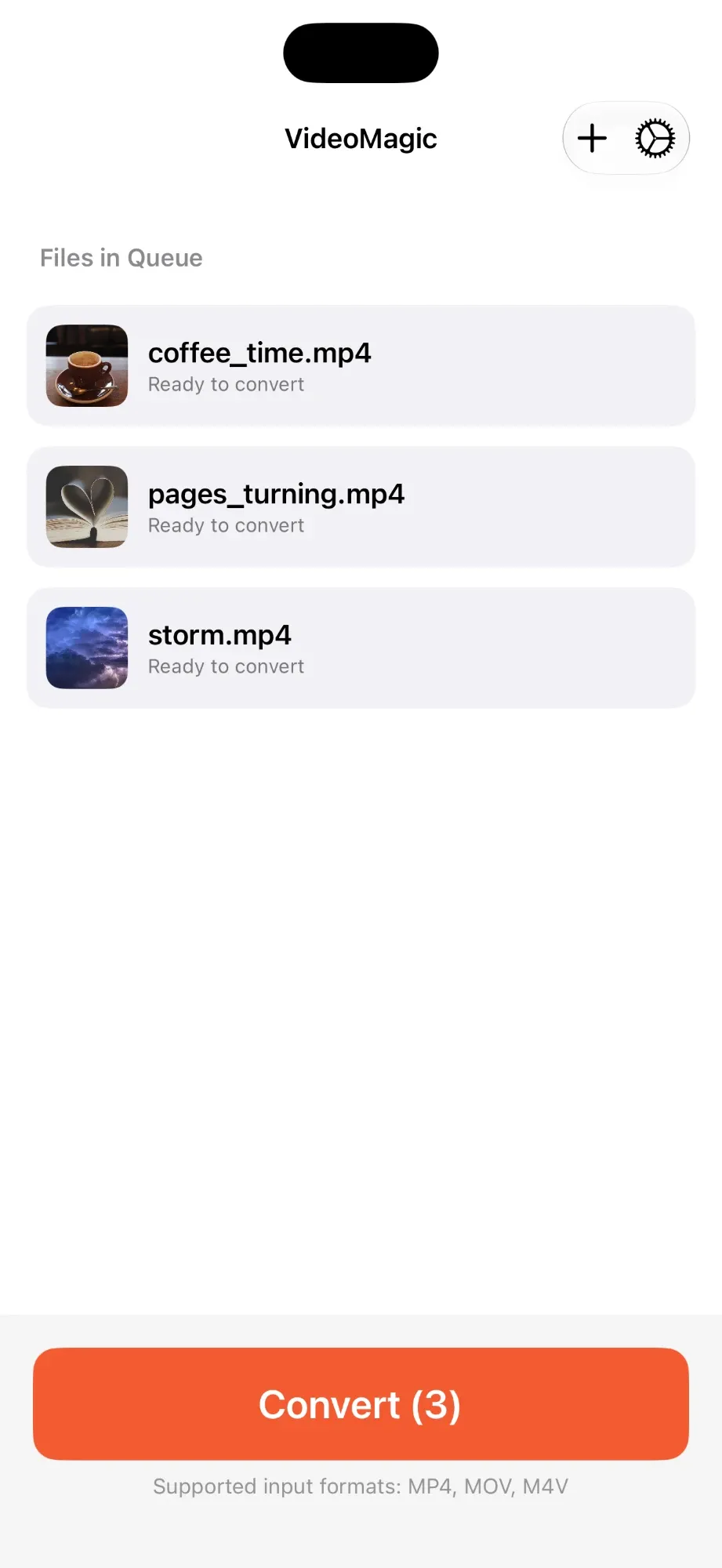 01
01添加视频
从“照片”或“文件”App 一次导入多个视频。
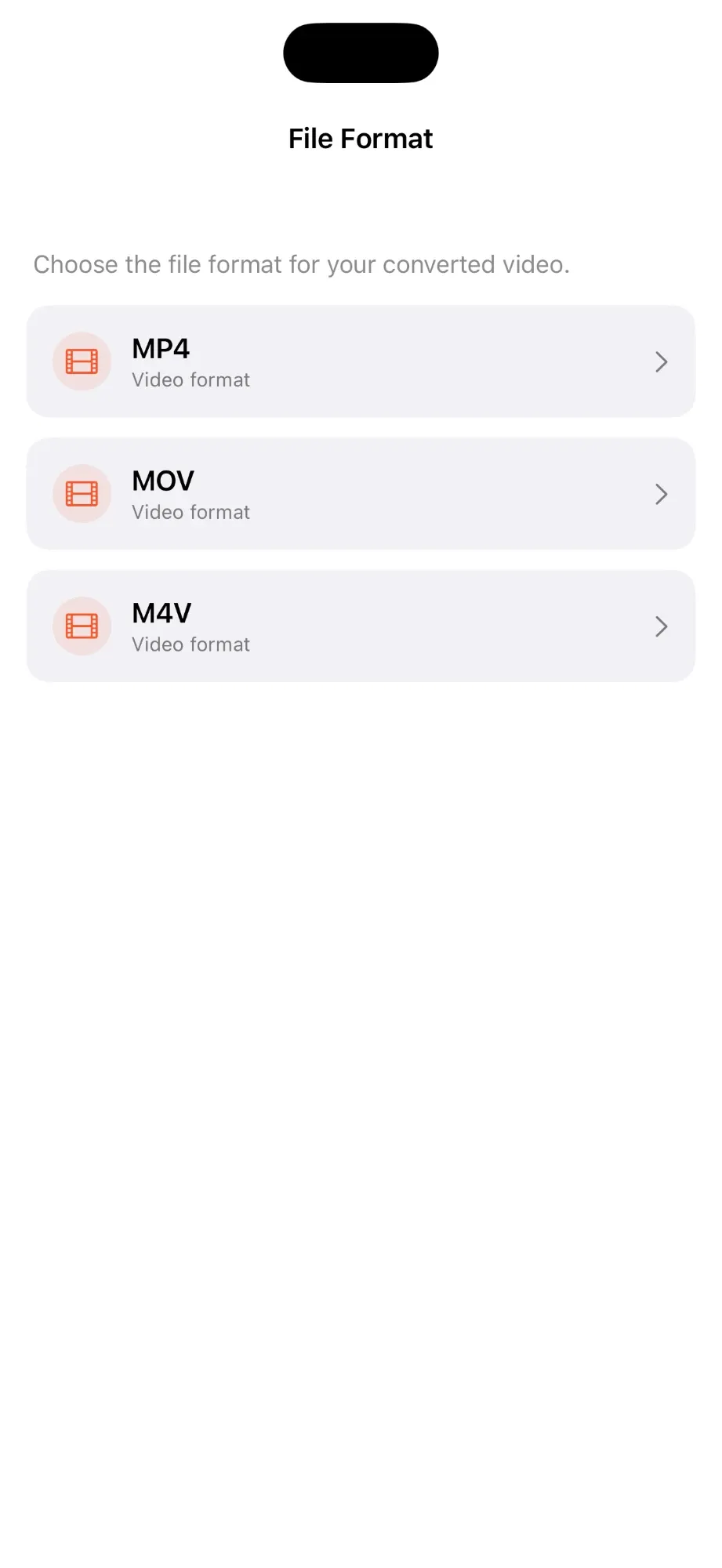 02
02选择格式
为整批视频选择 MP4、MOV 或 M4V。
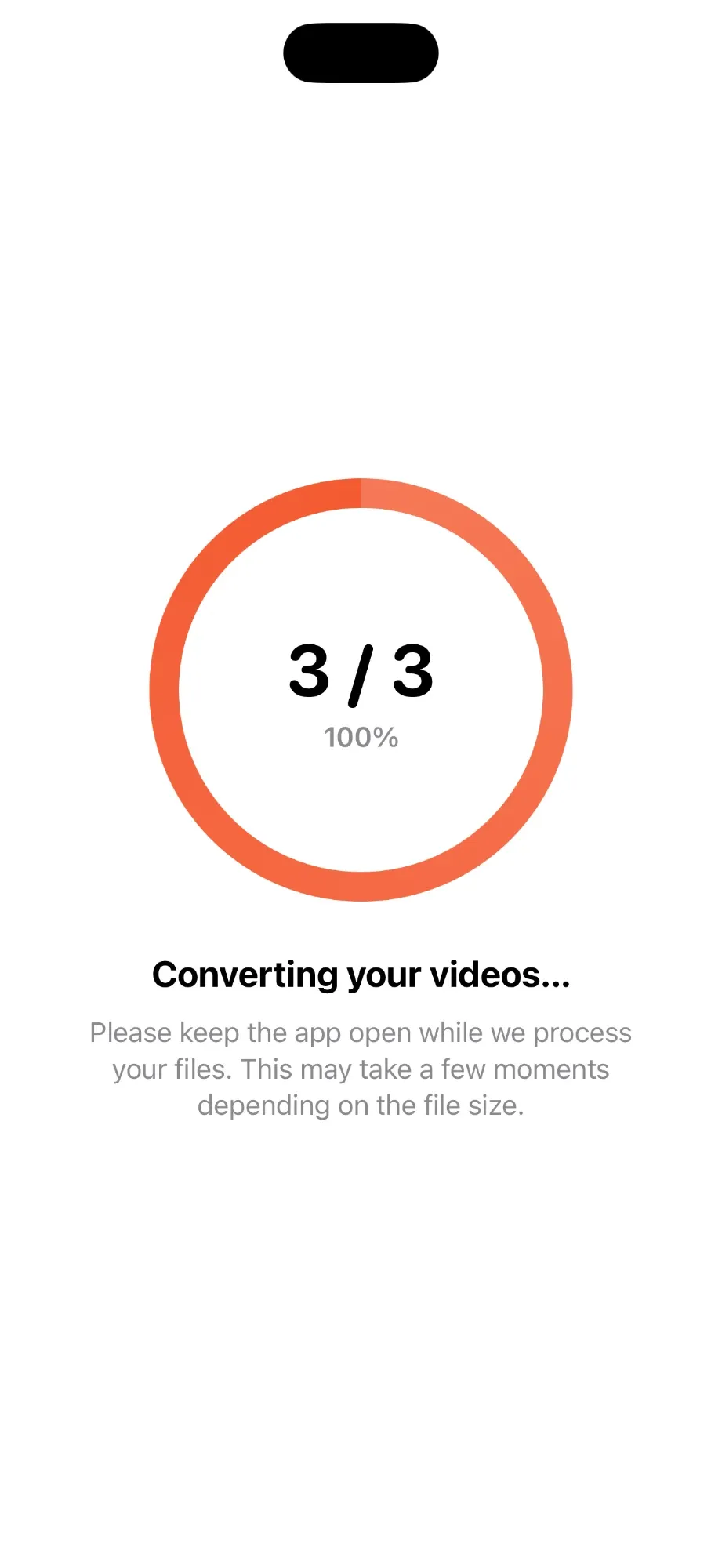 03
03转换
进度逐个文件显示,随时知道已完成多少。
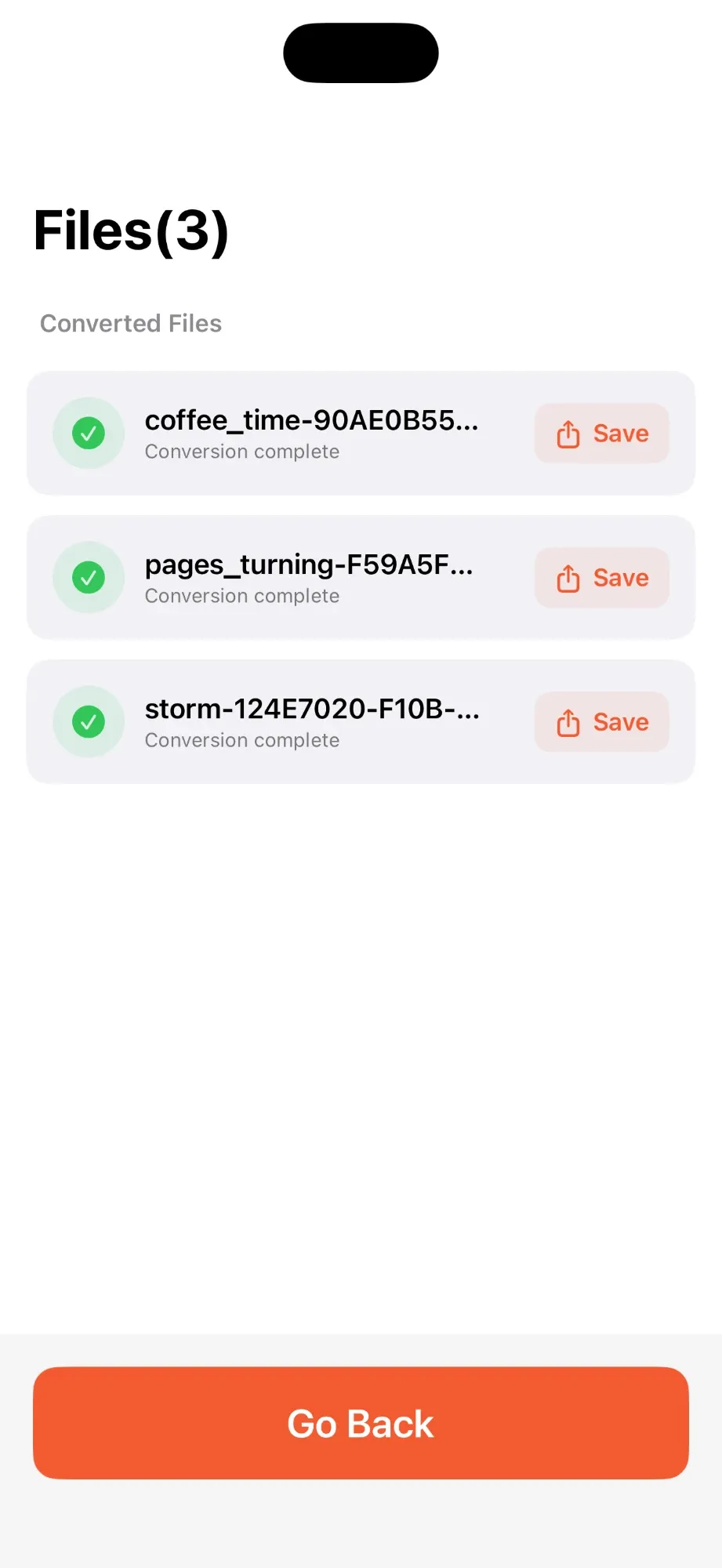 04
04随处保存
点按文件旁的“保存”,选择要存放的文件夹。
一次处理一整批视频。
批量转换
一次转换多个视频。免费版每次最多 2 个,Pro 不限数量。
从照片或文件导入
从照片图库或任意文件夹中选择多个视频。
自选保存文件夹
把每个转换好的文件保存到你想要的位置。
iPhone 和 iPad
一个 App 两种设备通用。需要 iOS 16 或更高版本。
常见问题
可以在哪些格式之间转换?
MP4、MOV 和 M4V 之间可任意互转。文件名保持不变,只更改扩展名。
可以一次转换多个视频吗?
可以。免费版一次最多转换 2 个视频,升级 Pro 后可一次转换任意数量。
这个 App 免费吗?
可以免费下载。免费用户每小时的转换次数有限,并会看到广告。Pro(App 内购买)可取消每小时限制和广告,并支持一次转换 2 个以上的视频。
转换后的文件保存在哪里?
转换完成后,点按文件旁的“保存”,然后选择要保存的文件夹。
支持哪些设备?
支持 iOS 16 或更高版本的 iPhone 和 iPad。